如何在 Twitch 串流中一鍵添加雪花效果
聖誕節要到了——你的 Twitch 直播也該有點節慶氣氛。
加入飄雪這類的節慶特效,能瞬間讓單調的直播畫面變得超有氣氛。但大多數實況主都跳過這步,因為覺得要用很複雜的軟體、綠幕,或花好幾個小時後製。
現在不用了。用 Zukaa AI 的 FX 功能,一鍵就能幫你的直播加上雪花特效。
為什麼節慶特效對你的直播很重要?
一點節慶感,效果差很多:
提升觀眾互動 — 節慶氛圍讓人更想留下來看
在瀏覽頁更吸睛 — 縮圖看起來更有亮點
展現個人風格 — 讓觀眾知道你有用心經營
創造季節限定感 — 聖誕禮物開箱、公益活動、或單純散播歡樂都很適合
一年中最有節慶感的時候,你的直播不該看起來平淡無奇。
Zukaa AI FX 功能介紹
Zukaa AI 的 FX 功能讓你一鍵就能為直播版面加上動態特效。不用裝插件、不用複雜設定、不需要任何後製軟體。
它的特色:
一鍵啟用 — 選好特效,立刻上線
瀏覽器操作 — 直接在 Zukaa AI 裡用,不用下載任何東西
OBS 即用 — 複製你的 overlay 連結,貼到 OBS 就搞定
輕量運作 — 不會拖慢你的直播
如何加入雪花特效(步驟教學)
只要大約 5 秒,超簡單:
步驟 1:開啟你的 Overlay
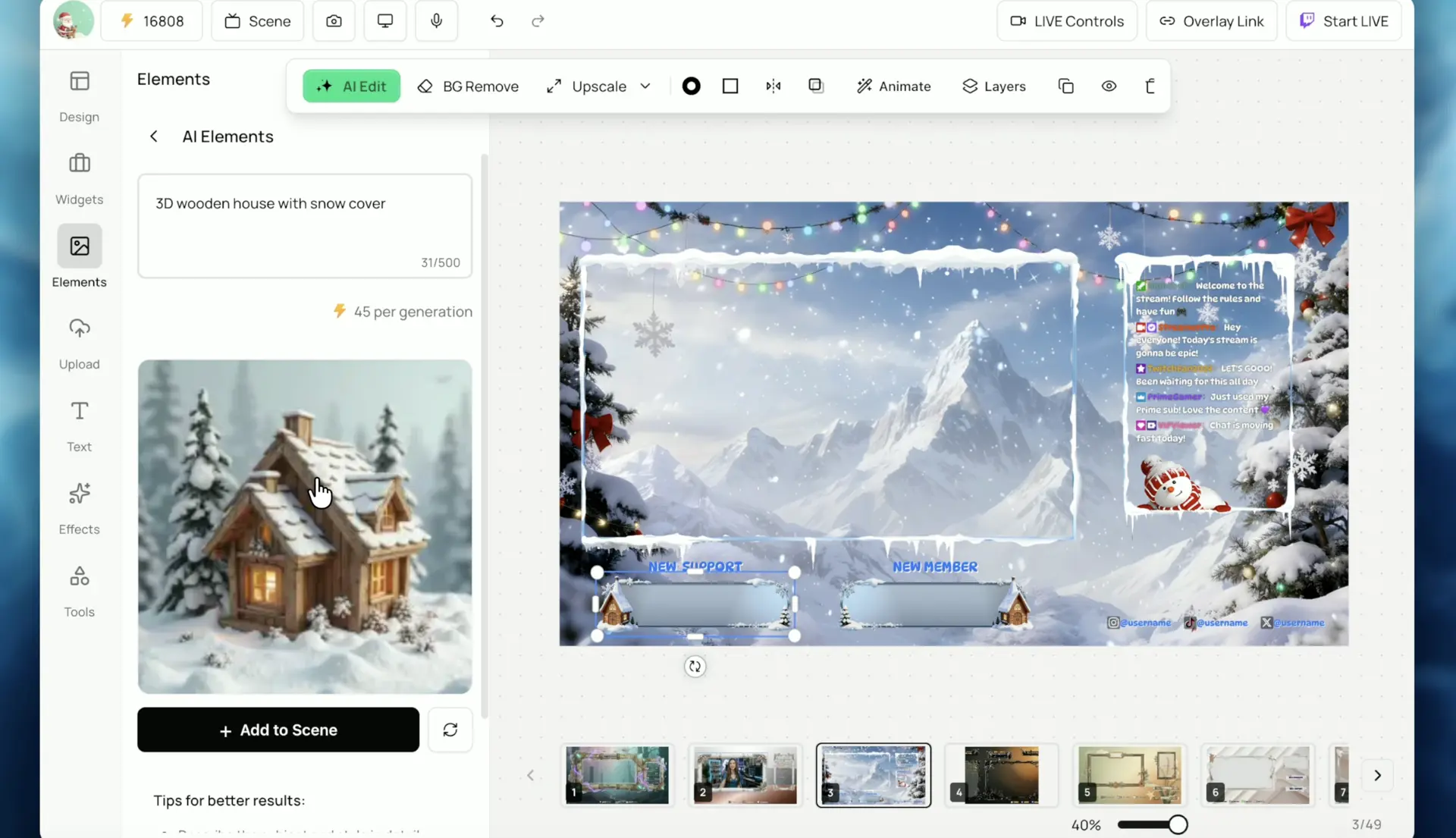
前往 Zukaa AI,打開你現有的 overlay 專案——或建立一個新的。
步驟 2:進入 FX 面板
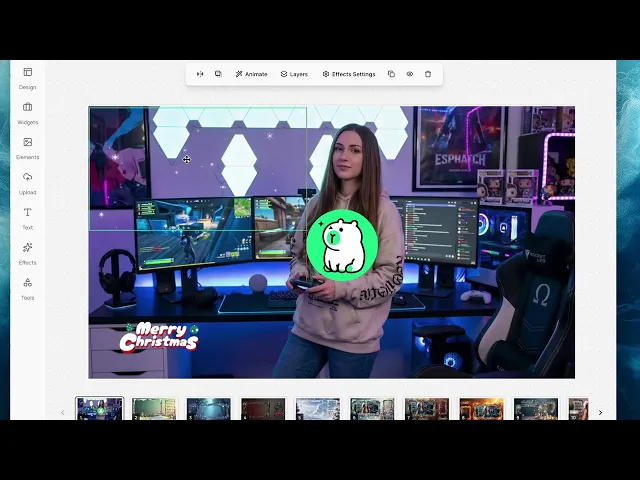
在編輯器中找到 FX 面板,所有動態特效都在這裡。
步驟 3:選擇雪花特效
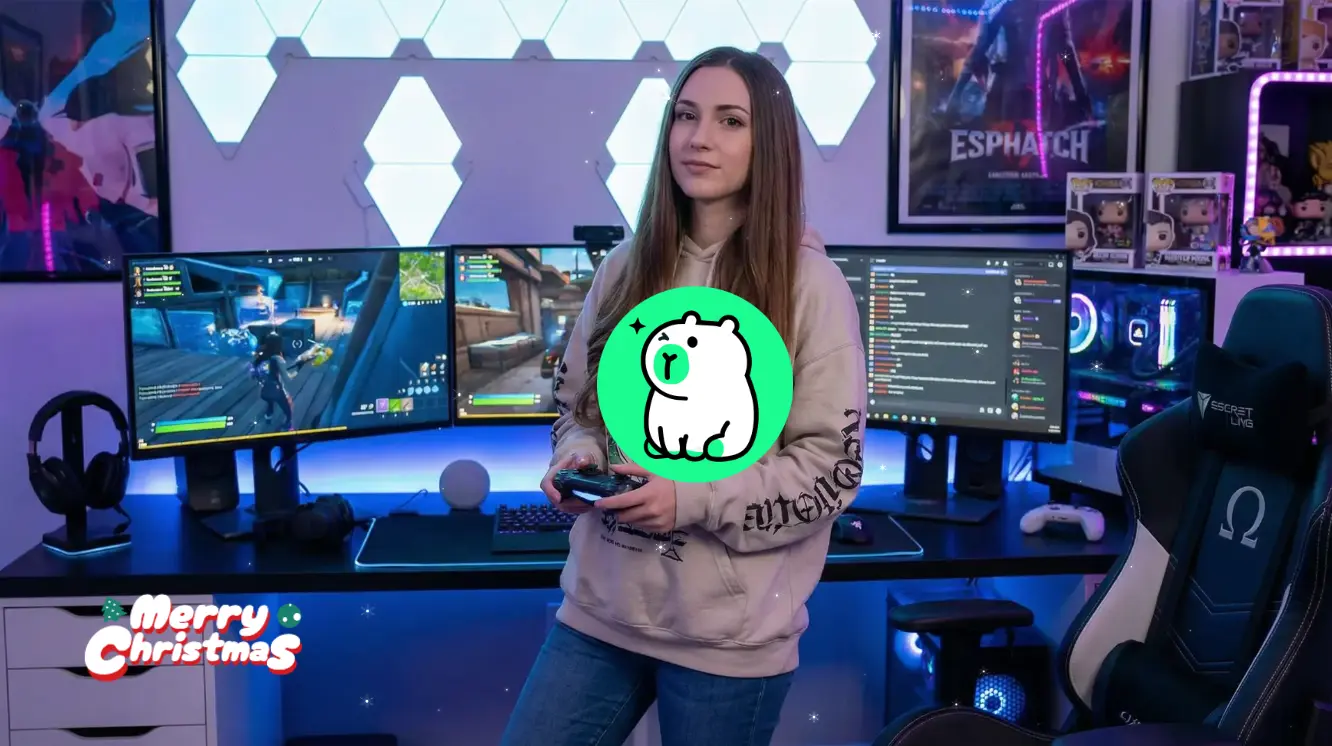
點選 Snowflake 特效,你會立刻看到雪花飄落的動態預覽。
步驟 4:完成——複製到 OBS
就這樣!複製你的 Overlay Link,在 OBS 新增為瀏覽器來源。你的直播現在有飄雪了。
更多節慶特效靈感
雪花只是開始,這裡有更多讓你的直播更有節慶感的玩法:
飄雪 + 溫馨背景 — 冬日仙境氛圍
雪花 + 聖誕版面 — 完整節慶配置
低調閃爍 — 走簡約質感路線
搭配節慶音效 — 雪花 + 聖誕鈴聲提示音
混搭出屬於你自己的節慶直播風格。
普通直播 vs. 節慶直播
普通直播 | 加了雪花特效 | |
|---|---|---|
觀眾第一印象 | 普普通通 | 有節慶感、更有吸引力 |
節慶氛圍 | ❌ | ✅ |
設定時間 | — | 5 秒 |
需要技術底子 | — | 完全不用 |
幾秒內讓你的直播充滿節慶感
這個聖誕節,你的直播不用再看起來很無聊。用 Zukaa AI 的一鍵 FX 功能,馬上就能加上飄雪動態特效——不需要設計技能、不需要複雜設定。
祝你佳節愉快,開台順利! ❄️✨