如何在幾分鐘內創建自訂的 Twitch "稍後再回來" 場景
每個實況主都需要 BRB 畫面——但大多數看起來都一樣。普通的文字、單調的背景、毫無個人風格。
你的「稍後回來」場景是品牌的一部分,是觀眾在你離開時看到的畫面。為什麼不讓它跟你的直播一樣好看?
這篇教學會教你如何用 Zukaa AI 的 Text Tools 和 AI Photo Edit,在大約 2 分鐘內打造專屬的 Twitch BRB 場景。
為什麼 BRB 畫面很重要?
一個設計良好的 BRB 場景可以:
留住觀眾 — 讓他們在你離開時不會跑掉
強化品牌形象 — 視覺風格一致更專業
展現用心 — 細節決定質感
降低流失率 — 休息時間也能維持觀看體驗
但大部分實況主都跳過這一步,因為覺得設計太麻煩。現在不用了。
你會用到的工具
Text Tools 文字工具
Zukaa AI 的 Text Tools 提供現成的文字模板,開箱即用就很好看。選個風格、改個文字,搞定——不需要設計底子。
AI Photo Edit(Powered by Nano Banana Pro)
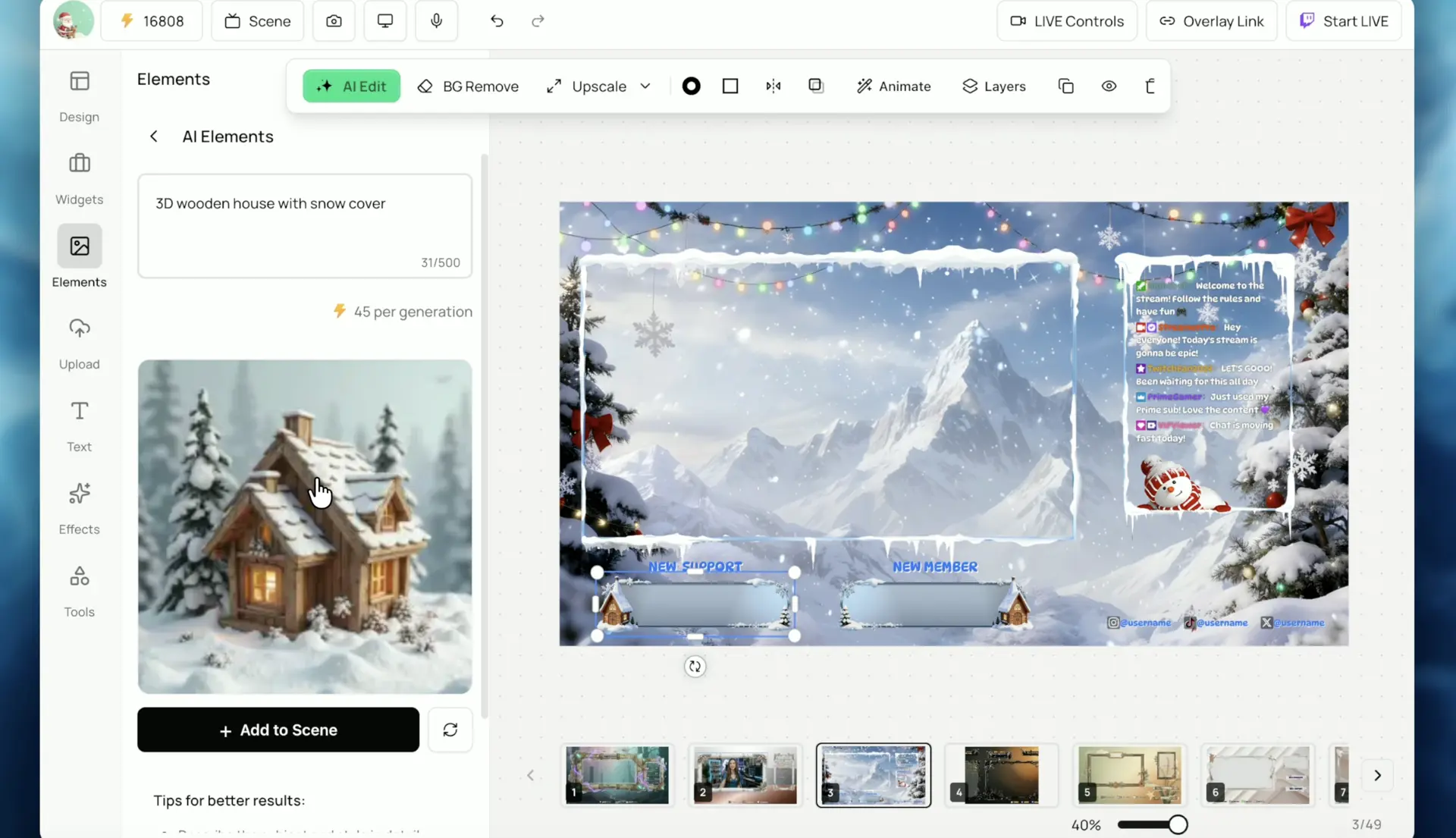
想幫背景加點料?AI Photo Edit 讓你用 AI 編輯或增強任何圖片。描述你想加什麼或改什麼,AI 幫你搞定。
如何製作專屬 BRB 場景(步驟教學)
步驟 1:選擇背景圖片
前往 Zukaa AI 開啟新專案。選一張符合你直播風格的背景圖——溫馨、科幻、簡約,任何適合你品牌的都行。
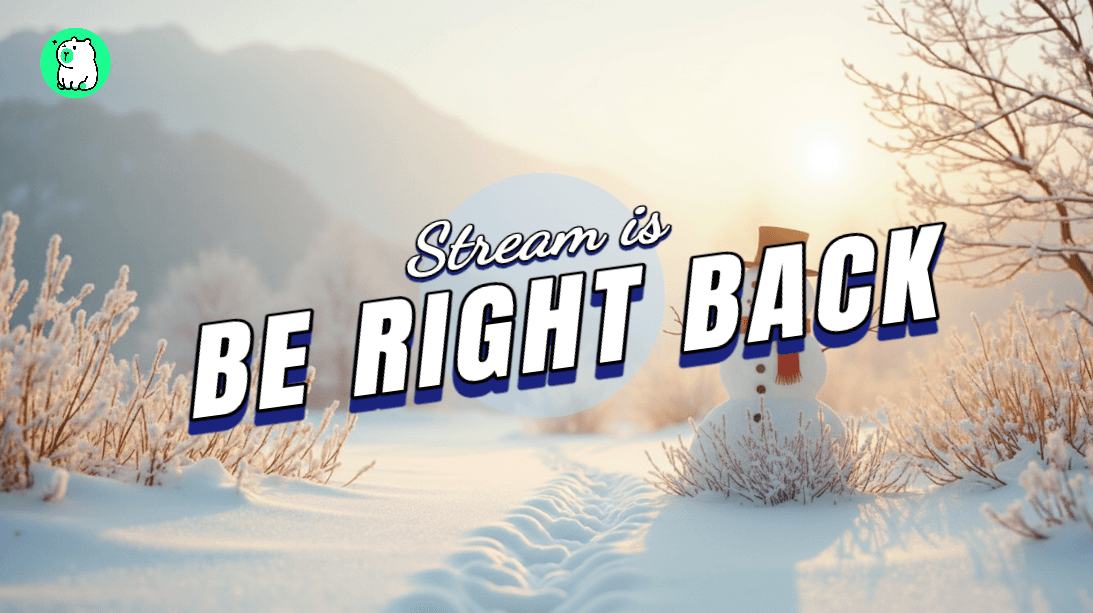
這次示範我們用了一張冬日雪景。
步驟 2:加入文字模板
打開 Text Tools,瀏覽文字模板。選一個符合你風格的——有簡潔風、粗體字、動態效果等多種選擇。
步驟 3:自訂文字內容
把模板文字改成「Be Right Back」(或「BRB」、「稍後回來」、「馬上回來」都行)。視需要調整大小和位置。
步驟 4:用 AI Photo Edit 增色
想加點特別的元素?打開 AI Photo Edit,描述你想加什麼。
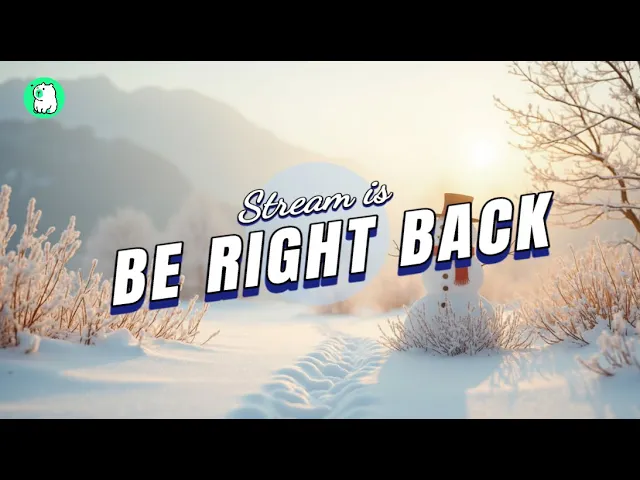
以我們的冬日場景為例,我們加了一個雪人,讓畫面更有溫馨的節慶氛圍。AI 生成後自然地融入圖片中。
步驟 5:複製 Overlay 連結到 OBS
點擊複製你的 Overlay Link,然後在 OBS 中新增為瀏覽器來源。搞定——你的專屬 BRB 場景上線了。
BRB 場景靈感推薦
需要靈感?這裡有幾個你可以用 Zukaa AI 打造的主題:
溫馨冬日 — 雪景 + 暖色文字 + 雪人或小木屋
Lo-fi Chill — 動態背景 + 極簡文字
復古電玩 — 像素風格 + 街機字體
自然療癒 — 森林或海灘 + 放鬆氛圍
霓虹賽博龐克 — 深色背景 + 發光文字
透過 AI Photo Edit,你可以把任何背景客製成你想要的樣子。
為什麼實況主選擇 Zukaa AI 製作 BRB 場景
功能 | Zukaa AI | 傳統設計工具 |
|---|---|---|
現成文字模板 | ✅ | ❌ |
AI 圖片編輯 | ✅ | ❌ |
一鍵 OBS 連結 | ✅ | ❌ |
瀏覽器操作(免下載) | ✅ | ❌ |
免費使用 | ✅ | 不一定 |
打造屬於你的 BRB 畫面
你的直播值得一個有個人風格的 BRB 場景——不是隨便的預設畫面。用 Zukaa AI,幾分鐘就能搞定,不用碰 Photoshop,也不用花錢請設計師。